电脑重装系统后无法上网是常见问题,通常由驱动缺失或网络设置错误引起。本文将分析原因并提供逐步解决方案,同时结合计算机系统集成的视角,讨论预防措施。
一、常见原因分析
- 网卡驱动程序未安装:重装系统可能清除原有驱动,尤其是使用纯净版系统时。
- 网络适配器被禁用:系统设置或BIOS中可能意外关闭了网络功能。
- IP地址或DNS配置错误:自动获取IP失败或手动设置不当。
- 硬件故障:网卡损坏或连接问题(较少见,但需排查)。
二、逐步解决步骤
- 检查网卡驱动程序:
- 打开设备管理器(右键点击“此电脑”->“管理”->“设备管理器”),查看“网络适配器”下是否有黄色感叹号。
- 如有,需安装驱动。可使用其他设备下载驱动或使用系统自带驱动工具。
- 建议从电脑品牌官网或网卡制造商网站下载对应型号的驱动程序。
- 启用网络适配器:
- 在设备管理器中,右键点击网络适配器,选择“启用设备”(如果显示为禁用)。
- 在网络连接设置中(控制面板->网络和共享中心),确保本地连接或无线连接已启用。
- 配置网络设置:
- 右键点击网络图标,选择“疑难解答”,让系统自动检测并修复问题。
- 手动设置IP和DNS:打开“网络连接”属性,选择Internet协议版本4(TCP/IPv4),设置为自动获取IP和DNS,或根据路由器设置手动输入。
- 检查硬件和路由器:
- 确保网线或Wi-Fi连接正常,重启路由器和调制解调器。
- 如有备用网卡或USB网卡,可测试以排除硬件故障。
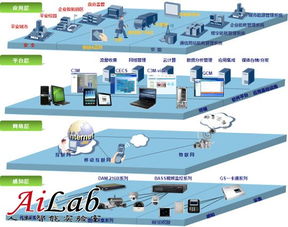
三、计算机系统集成视角的预防措施
作为系统集成的一部分,重装系统前应做好以下准备:
- 备份驱动程序:使用工具如Driver Backup或系统自带功能备份驱动,便于快速恢复。
- 集成网络驱动到系统镜像:在制作自定义系统镜像时,提前集成常见网卡驱动,避免安装后无法上网。
- 文档化网络配置:记录IP、DNS等设置,确保重装后能快速还原。
- 测试网络功能:在系统部署后立即验证上网能力,及时调整。
通过上述方法,大多数上网问题可快速解决。若仍无法解决,建议联系专业人员或检查硬件故障。在计算机系统集成项目中,提前规划驱动和网络配置能显著提高效率,减少用户困扰。